
Truco CSS:Codigo para crear blogroll efecto deslizante en blogger
<%@ Page Language="C#" AutoEventWireup="true"  CodeFile="Default.aspx.cs" Inherits="_Default" %>

<!DOCTYPE html PUBLIC "-//W3C//DTD XHTML 1.0 Transitional//EN" "http://www.w3.org/TR/xhtml1/DTD/xhtml1-transitional.dtd">

<html xmlns="http://www.w3.org/1999/xhtml">
<head runat="server">
    <title>Página sin título</title>
    <link href="http://ajax.googleapis.com/ajax/libs/jqueryui/1.8.1/themes/base/jquery-ui.css" rel="stylesheet" type="text/css"/>
    <script type="text/javascript" src="http://ajax.googleapis.com/ajax/libs/jquery/1.4.2/jquery.min.js"></script>
    <script type="text/javascript" src="http://ajax.googleapis.com/ajax/libs/jqueryui/1.8.1/jquery-ui.min.js"></script>
                <script type="text/javascript">
                    $(document).ready(function() {
                        SearchText();
                    });
                    function SearchText() {
                        $(".auto").autocomplete({
                            source: function(request, response) {
                                $.ajax({
                                    type: "POST",
                                    contentType: "application/json; charset=utf-8",
                                    url: "Default.aspx/GetAutoCompleteData",
                                    data: "{'FirstName':'" + document.getElementById('FirstName').value + "'}",
                                    dataType: "json",
                                    success: function(data) {
                                        response(data.d);
                                    },
                                    error: function(result) {
                                        alert("Error Occurred");
                                    }
                                });
                            }
                        });
                    }
                </script>
</head>
<body>
    <form id="form1" runat="server">
   <div class="demo">
<div class="ui-widget">
    <label for="tbAuto">Ingrese un nombre: </label>
   <input type="text" id="FirstName" class="auto" />
</div></div>
    </form>
</body>
</html>
Mas o menos se vera asi:
$(".auto").autocomplete({
                            source: function(request, response) {
                                $.ajax({
                                    type: "POST",
                                    contentType: "application/json; charset=utf-8",
                                    url: "Default.aspx/GetAutoCompleteData",
                                    data: "{'FirstName':'" + document.getElementById('FirstName').value + "'}",
                                    dataType: "json",
                                    success: function(data) {
                                        response(data.d);
                                    },
                                    error: function(result) {
                                        alert("Error Occurred");
                                    }
                                });
                            }
                        });
Esta declaracion de la funcion de formato JSON que estamos usando es para llamar a los metodos web usando JQuery $.ajax() cuando queramos llamar a Ajax con JQuery usaremos funciones JSON con el formato de arriba.using System.Collections.Generic; using System.Data.SqlClient; using System.Web.Services;Luego agregan el siguiente codigo en C#
[WebMethod]

    public static List GetAutoCompleteData(string FirstName)
    {
        List result = new List();
        using (SqlConnection con = new SqlConnection("Data Source=XSaint;Integrated Security=true;Initial Catalog=AdventureWorks"))
        {
            using (SqlCommand cmd = new SqlCommand("select distinct FirstName from Person.Contact where FirstName LIKE '%'+@FirstName+'%'", con))
            {
                con.Open();
                cmd.Parameters.AddWithValue("@FirstName", FirstName);
                SqlDataReader dr = cmd.ExecuteReader();
                while (dr.Read())
                {
                    result.Add(dr["FirstName"].ToString());
                }
                return result;
            }
        }
    }
Luego presionen F5 y el resultado sera asi:


#w2b-share ul {list-style: none;clear: none;padding: 0px 0px ;margin: 5px 0;}
#w2b-share ul li {display: inline;background:none;margin:0;padding:0;}
#w2b-share ul li a {display: block;float: left;width: 32px;height:32px;background-image: url('https://blogger.googleusercontent.com/img/b/R29vZ2xl/AVvXsEgnhbQCS3BMmDifMI9DeNb4wrHZA0anH7ufJKQ7y0c1_fQSflBOCA9WYckKaGoFxlSblCWQ_eUnF_PyYp7PMGSGO2mvKKZ0zoGryGJ4SSN6u7-xa_ieSTPeRngCiplw7hBG3OYoE1CQuN8/s1600/share-icons-sprite.png') ;margin-left:3px;background-repeat: no-repeat;margin-right: 2px;-moz-transition: all 0.3s ease;-o-transition: all 0.3s ease; -webkit-transition: all 0.3s ease; -ms-transition: all 0.3s ease; transition: all 0.3s ease; }
#w2b-share ul li a.twitter    {background-position: -0px -0px;   }
#w2b-share ul li a.twitter:hover {background-position: -0px -33px;  }
#w2b-share ul li a.facebook   {background-position: -32px -0px;  }
#w2b-share ul li a.facebook:hover {background-position: -32px -33px; }
#w2b-share ul li a.stumbleupon  {background-position: -64px -0px;  }
#w2b-share ul li a.stumbleupon:hover{background-position: -64px -33px; }
#w2b-share ul li a.digg    {background-position: -192px -0px; }
#w2b-share ul li a.digg:hover  {background-position: -192px -33px;}
#w2b-share ul li a.reddit   {background-position: -160px -0px; }
#w2b-share ul li a.reddit:hover  {background-position: -160px -33px;}
#w2b-share ul li a.google   {background-position: -128px -0px; }
#w2b-share ul li a.google:hover  {background-position: -128px -33px;}
#w2b-share ul li a.del-icio-us  {background-position: -480px -0px; }
#w2b-share ul li a.del-icio-us:hover{background-position: -480px -33px;}
#w2b-share ul li a.mixx    {background-position: -96px -0px;  }
#w2b-share ul li a.mixx:hover  {background-position: -96px -33px; }
#w2b-share ul li a.technorati  {background-position: -416px -0px; }
#w2b-share ul li a.technorati:hover {background-position: -416px -33px;}
#w2b-share ul li a.linkin   {background-position: -256px -0px; }
#w2b-share ul li a.linkin:hover  {background-position: -256px -33px;}
#w2b-share ul li a.yahoobuzz  {background-position: -448px -0px; }
#w2b-share ul li a.yahoobuzz:hover {background-position: -448px -33px;}
#w2b-share ul li a.myspace   {background-position: -512px -0px; }
#w2b-share ul li a.myspace:hover {background-position: -512px -33px;}
#w2b-share ul li a.more    {background-position: -576px -0px; }
#w2b-share ul li a.more:hover  {background-position: -576px -33px;}
Step 2: Agregar codigo al widget<b:if cond='data:blog.pageType == "item"'> <div id='w2b-share'> <ul> <li><a class='twitter' expr:href='"http://twitter.com/?status=" + data:post.title + " - " + data:post.url ' rel='nofollow' target='_blank' title='Share this post on twitter'/></li> <li><a class='facebook' expr:href='"http://www.facebook.com/sharer.php?u=" + data:post.url + "&title=" + data:post.title' rel='nofollow' target='_blank' title='Share this post on Facebook'/></li> <li><a class='stumbleupon' expr:href='" http://www.stumbleupon.com/submit?url=" + data:post.url + "&title=" + data:post.title' rel='nofollow' target='_blank' title='Share this post on Stunbleupon'/></li> <li><a class='digg' expr:href='"http://digg.com/submit?url=" + data:post.url + "&title=" + data:post.title' rel='nofollow' target='_blank' title='Share this post on Digg'/></li> <li><a class='reddit' expr:href='" http://www.reddit.com/submit?url=" + data:post.url + "&title=" + data:post.title' rel='nofollow' target='_blank' title='Share this post on Reddit'/></li> <li><a class='google' expr:href='"http://www.google.com/bookmarks/mark?op=add&bkmk=" + data:post.url + "&title=" + data:post.title' rel='nofollow' target='_blank' title='Bookmark this post on Google'/></li> <li><a class='del-icio-us' expr:href='"http://del.icio.us/post?url=" + data:post.url + "&title=" + data:post.title' rel='nofollow' target='_blank' title='Share this post on delicious'/></li> <li><a class='mixx' expr:href='"http://www.mixx.com/submit?page_url=" + data:post.url + "&title=" + data:post.title ' rel='nofollow' target='_blank' title='Share this post on Mixx'/></li> <li><a class='technorati' expr:href='" http://technorati.com/faves?add=" + data:post.url + "&title=" + data:post.title' rel='nofollow' target='_blank' title='Fav on Technorati'/></li> <li><a class='yahoobuzz' expr:href='"http://buzz.yahoo.com/submit/?url="+ data:post.url' rel='nofollow' target='_blank' title='Share this post on Yahoo!Buzz'/></li> <li><a class='myspace' expr:href='"http://www.myspace.com/Modules/PostTo/Pages/?u="+ data:post.url + "&t=" + data:post.title' rel='nofollow' target='_blank' title='Sahre this post on Myspace'/></li> <li><a class='a2a_dd more' expr:href='"http://www.addtoany.com/share_save?url=" + data:post.url + "&title=" + data:post.title '/><script src='http://static.addtoany.com/menu/page.js' type='text/javascript'/></li> </ul> </div> </b:if>


Tambien podrias personalizar el CSS con tu propio codigo y reemplazar el texto que sale en la esquina inferior izquierda con una imagen.
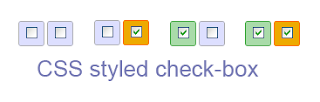
El CSS para el checkbox por defecto:
.checky{
   width: auto;
   min-width: 16px;
   height: 18px;
  padding: 4px;
  margin-right: -1px;
   font-weight: normal;
   line-height: 18px;
  text-align: center;
  -webkit-border-radius: 3px;
   -moz-border-radius: 3px;
   border-radius: 3px;
   background: #dddfff;
   border: 1px solid #aaa;
 color: #bfbfbf;
 text-shadow: 0 1px 0 #ffffff;
}
El CSS para el checkbox marcado:.greeny{
background: #a9dba9;
border-color: #46a546;
}
Aqui estan las lineas del JQuery:$(document).ready(function(){
$('.checky :checkbox').click(function () {
if ($(this).attr('checked')) {
$(this).parents('.checky').addClass('greeny')
}
else {
$(this).parents('.checky').removeClass('greeny')
}
})/******* Fix for Firefox and some other browsers *****/$(":checkbox:checked").each(
function() {
$(this).parents('.checky').addClass('greeny');
}
);
})
El ejemplo completo pueden bajarlo aqui (aprovechen antes que se apruebe la Ley SOPA):
ahora si quieren que un enlace tenga este efecto pongan el enlace de esta forma:
IluminateLo probe en Chrome y si funciona si no les aparece en el Explorer no es porque el ejemplo este mal, algunas versiones de Explorer aun no muestran la propiedad text-shadow
.shadow {
text-shadow:#666666 3px 3px 3px;
filter: progid:DXImageTransform.Microsoft.Shadow(color='#666666', Direction=135, Strength=4);
}
Si no tuviéramos una hoja de estilos en nuestra página web, podemos ponerla en el head de la siguiente manera:Para aplicar la sombra a un texto dentro del contenido de la página ponemos por ejemplo:
Y este sería el resultado si le aplicamos la sombra a un texto con formato de título (h4):Ejemplo de texto con sombra
Valores de text-shadowMás información sobre text-shadow aquí y aquí.
- Color de la sombra. (Ejemplo: #666666)
- Desplazamiento de la sombra sobre el eje X. Relativo al texto; puede tomar valores negativos. (Ejemplo: 3px)
- Desplazamiento de la sombra sobre el eje Y. Relativo al texto; puede tomar valores negativos. (Ejemplo: 3px)
- Cantidad de efecto blur de la sombra. (Ejemplo: 3px)
Atributos de Shadow Filter
- Color de la sombra (Ejemplo: color=’#666666′)
- Dirección de la sombra, en grados. Sólo puede tomar los valores: 0, 45, 90, 135, 180, 225, 270, 315. (Ejemplo: Direction=135)
- Extensión de la sombra, en píxeles. (Ejemplo: Strength=4)
Más información sobre Shadow Filter aquí.
{text-shadow: 2px 2px 2px #000;}
Con lo anterior se podria lograr algo como lo siguiente:
{text-shadow:0 0 4px #fff, 0 -5px 4px #ff3, 2px -10px 6px #fd3, -2px -15px 11px #f80, 2px -25px 18px #f20;color:#fff;}

{-webkit-box-shadow: 3px 3px 5px #333;;-moz-box-shadow: 3px 3px 5px #333;;box-shadow: 3px 3px 5px #333;}

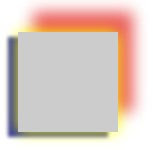
{box-shadow: x y shadow color;}

.round_shadow_button {
font: 14px/2.3em trebuchet,arial;
color: #aaa;
text-shadow: 0 1px 0 #fff;
text-align: center;
text-decoration: none;
display: block;
padding: 0 5px;
margin: 3px auto 5px;
background: #fff url(btn.png) repeat-x bottom;
border: 1px solid #ddd;
-moz-border-radius: 6px;
-webkit-border-radius: 6px;
-o-border-radius: 6px;
border-radius: 6px;
-moz-box-shadow: 0 3px 5px #ccc;
-webkit-box-shadow: 0 3px 5px #ccc;
-o-box-shadow: 0 3px 5px #ccc;
box-shadow: 0 3px 5px #ccc;
}
CSS code for the hover.round_shadow_button:hover {
margin: 5px auto 3px;
-moz-box-shadow: 0 0 1px #eee;
-webkit-box-shadow: 0 0 1px #eee;
-o-box-shadow: 0 0 1px #eee;
box-shadow: 0 0 1px #eee;
}
Click on Me
a:link, a:visited {
color: #aaa;
text-decoration: none;
font-size: 36px;
text-shadow: 1px 1px 1px #555;
font-family: Arial, Helvetica, sans-serif;
font-weight: bold;
}

a:hover {
color: #bbb;
}

a:active {
text-shadow: -1px -1px 1px #555;
position: relative;
top: 1px;
left: 1px;
}
Si queremos añadir esos estilos en una entrada concreta bastaría con añadir los estilos en la misma entrada.Y el enlace de la siguiente forma:
Texto enlace

.circle {
   width: 100px;
   height: 100px;
  -moz-border-radius: 100px;
  -webkit-border-radius: 100px;
 }
Efecto de sombra interior
.inset {
    -moz-box-shadow: inset 0 3px 8px rgba(0,0,0,.4);
    -webkit-box-shadow: inset 0 3px 8px rgba(0,0,0,.4);
    box-shadow: inset 0 3px 8px rgba(0,0,0,.24);
}
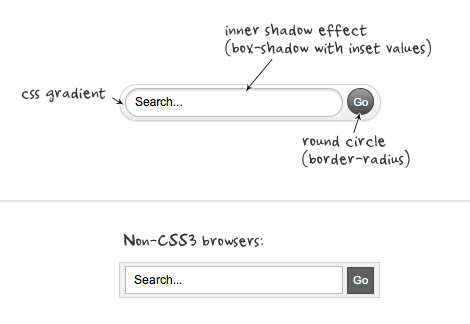
.searchform {
display: inline-block;
zoom: 1; /* ie7 hack para display:inline-block */
*display: inline;
border: solid 1px #d2d2d2;
padding: 3px 5px;
-webkit-border-radius: 2em;
-moz-border-radius: 2em;
border-radius: 2em;
-webkit-box-shadow: 0 1px 0px rgba(0,0,0,.1);
-moz-box-shadow: 0 1px 0px rgba(0,0,0,.1);
box-shadow: 0 1px 0px rgba(0,0,0,.1);
background: #f1f1f1;
background: -webkit-gradient(linear, left top, left bottom, from(#fff), to(#ededed));
background: -moz-linear-gradient(top,  #fff,  #ededed);
filter:  progid:DXImageTransform.Microsoft.gradient(startColorstr='#ffffff', endColorstr='#ededed'); /* ie7 */
-ms-filter:  progid:DXImageTransform.Microsoft.gradient(startColorstr='#ffffff', endColorstr='#ededed'); /* ie8 */

}
.searchform input {
font: normal 12px/100% Arial, Helvetica, sans-serif;
}

.searchform .searchfield {
background: #fff;
padding: 6px 6px 6px 8px;
width: 202px;
border: solid 1px #bcbbbb;
outline: none;
-webkit-border-radius: 2em;
-moz-border-radius: 2em;
border-radius: 2em;
-moz-box-shadow: inset 0 1px 2px rgba(0,0,0,.2);
-webkit-box-shadow: inset 0 1px 2px rgba(0,0,0,.2);
box-shadow: inset 0 1px 2px rgba(0,0,0,.2);
}

.searchform .searchbutton {
color: #fff;
border: solid 1px #494949;
font-size: 11px;
height: 27px;
width: 27px;
text-shadow: 0 1px 1px rgba(0,0,0,.6);
-webkit-border-radius: 2em;
-moz-border-radius: 2em;
border-radius: 2em;
background: #5f5f5f;
background: -webkit-gradient(linear, left top, left bottom, from(#9e9e9e), to(#454545));
background: -moz-linear-gradient(top,  #9e9e9e,  #454545);
filter:  progid:DXImageTransform.Microsoft.gradient(startColorstr='#9e9e9e', endColorstr='#454545'); /* ie7 */
-ms-filter:  progid:DXImageTransform.Microsoft.gradient(startColorstr='#9e9e9e', endColorstr='#454545'); /* ie8 */
}

en el ejemplo que tengo como eran 2 textbox, uno de login y el otro de password dentro de una tabla tuve que hacerlo asi:
ID Usuario


Password
Como ven este codigo CSS es muy sencillo, el alto y el ancho de la clase loginboxdiv es mayor que la clase loginbox. La clase loginbox es la clase del texbox. Como pueden ver en el codigo CSS, el borde es eliminado y la altura, ancho y relleno son manejados de acuerdo al tamaño de la imagen de fondo.


