Mostrando entradas con la etiqueta programacion. Mostrar todas las entradas

sábado, 15 de septiembre de 2012

Filtrar GridView con DropDownList en ASP.NET

En este ejemplo explicare como filtrar un gridview con dropdownlist en ASP.NET usando FilterExpression con SQL y SQLDataSource. Al final del proyecto se vera asi:
Para este ejemplo cree una base de Datos simple llamada Guitarist, y contendra las siguientes columnas de abajo:
CREATE TABLE [dbo].[topguitarist](
 [guitaristid] [int] NULL,
 [playername] [nvarchar](50) NULL,
 [playerstyle] [nvarchar](50) NULL,
 [associatedacts] [nvarchar](50) NULL,
 [famousperformance] [nvarchar](50) NULL
) 
y lo llenan con datos de este archivo Excel:
ahora a nuestro proyecto le agregamos 2 DataSources, 1 DropDownList y un GridView. El primer DataSource lo configuramos para que liste los estilos de musica el cual se cargara en el DropDownList y el segundo sera para el GridView.
Configuramos el origen de datos del SqlDataSource1 y lo ponemos asi:
el segundo SQLDatSource lo configuran que muestre todos los campos de la tabla y agregan un FilterExpression que sera el DropDownList, el codigo sera el siguiente:
<asp:SqlDataSource ID="SqlDataSource1" runat="server" 
            ConnectionString="<%$ ConnectionStrings:guitaristConnectionString %>" 
            SelectCommand="SELECT DISTINCT [playerstyle] FROM [topguitarist]">
        </asp:SqlDataSource>
    
        <asp:SqlDataSource ID="SqlDataSource2" runat="server" 
            ConnectionString="<%$ ConnectionStrings:guitaristConnectionString3 %>" 
            
            SelectCommand="SELECT [guitaristid], [playername], [playerstyle], [associatedacts], [famousperformance] FROM [topguitarist]"
            FilterExpression="[playerstyle] like '{0}%'">
            <FilterParameters>
            <asp:ControlParameter ControlID="DropDownList1" Name="playerstyle" 
                    PropertyName="SelectedValue" Type="String" />

            </FilterParameters>
        </asp:SqlDataSource>
Ahora a nuestro DropDownList lo enlazamos con el SQLDataSource1 asi:
Luego de esto vamos a Editar Elementos y Agregamos la Opcion All.
el codigo del DropDownList sera el siguiente:
<asp:DropDownList ID="DropDownList1" runat="server" AutoPostBack="True"
DataSourceID="SqlDataSource1" DataTextField="playerstyle"
DataValueField="playerstyle" AppendDataBoundItems="True">
<asp:ListItem Value="%">All</asp:ListItem>
</asp:DropDownList>
Ahora configuramos nuestro GridView con el data Source, el codigo sera asi:
<asp:GridView ID="GridView1" runat="server" AutoGenerateColumns="False"
BackColor="White" BorderColor="#CCCCCC" BorderStyle="None" BorderWidth="1px"
CellPadding="4" DataSourceID="SqlDataSource2" ForeColor="Black" GridLines="Horizontal" 
                AllowPaging="True">
                <Columns>
                    <asp:BoundField DataField="guitaristid" HeaderText="guitaristid"
InsertVisible="False" ReadOnly="True" SortExpression="guitaristid" />
                    <asp:BoundField DataField="playername" HeaderText="playername"
SortExpression="playername" />
                    <asp:BoundField DataField="playerstyle" HeaderText="playerstyle"
SortExpression="playerstyle" />
                    <asp:BoundField DataField="associatedacts" HeaderText="associatedacts"
SortExpression="associatedacts" />
                    <asp:BoundField DataField="famousperformance" HeaderText="famousperformance"
SortExpression="famousperformance" />
                </Columns>
                <FooterStyle BackColor="#CCCC99" ForeColor="Black" />
                <PagerStyle BackColor="White" ForeColor="Black" HorizontalAlign="Right" />
                <SelectedRowStyle BackColor="#CC3333" Font-Bold="True" ForeColor="White" />
                <HeaderStyle BackColor="#333333" Font-Bold="True" ForeColor="White" />
            </asp:GridView>
Si configuran todo bien les saldra como el ejemplo de arriba =)

martes, 11 de septiembre de 2012

Editar GridView con DropDownList y RadioButton dentro de EditItemTemplate en ASP.NET

Bueno en este ejemplo explicare como editar un GridView con el DropDownList y RadioButton en el EditItemTemplate en ASP.NET con C#. Para esto creamos un proyecto web y agregamos un GridView, un SQLDataSource y un Label, al Label le borramos el texto:
configuramos el SQLDataSource para nuestra Base de Datos asi:
la cual contendra una tabla Details con los siguientes valores:
despues de todo esto vamos a la propiedad UpdateQuery para indicarle nuestra consulta:
ahora enlazamos nuestro GridView al SQLDataSource:
ahora nos vamos a la opcion Editar Columnas:
y las columnas ID, Sex y MaritalStatus de tipo BoundField las convierten en TemplateField las columnas convertidas deben quedarles asi:
y agregan una columna tipo CommandField para editar:
Ahora nos vamos a la Opcion Editar Plantillas:
una vez aqui seleccionamos la columna ID y en el label del ItemTemplate damos click en Editar Enlace de Datos, Personalizamos enlace y en Expresion de codigo ponemos Eval("ID") lo mismo con Sex y MaritalStatus, ahora en Sex en EditItemTemplate agregamos un RadioButton y lo personalizamos con las opciones Male, Female.
y lo mismo en MaritalStatus agregamos un DropDownList y lo personalizamos con las opciones Single and Married:
Finalmente dan click en Terminar Edicion de Plantilla. el codigo de la parte html desde el body mas o menos les quedara asi:
<body>
    <form id="form1" runat="server">
    <div>
    
        <asp:GridView ID="GridView1" runat="server" AutoGenerateColumns="False" 
            DataSourceID="SqlDataSource1" onrowdatabound="GridView1_RowDataBound" 
            onrowediting="GridView1_RowEditing" onrowupdated="GridView1_RowUpdated" 
            onrowupdating="GridView1_RowUpdating" DataKeyNames="ID">
            <Columns>
                <asp:TemplateField HeaderText="ID" SortExpression="ID">
                    <ItemTemplate>
                        <asp:Label ID="Label1" runat="server" Text='<%# Eval("ID") %>'></asp:Label>
                    </ItemTemplate>
                </asp:TemplateField>
                <asp:BoundField DataField="Name" HeaderText="Name" SortExpression="Name" />
                <asp:TemplateField HeaderText="Sex" SortExpression="Sex">
                    <EditItemTemplate>
                        <asp:RadioButtonList ID="RadioButtonList1" runat="server">
                            <asp:ListItem>Male</asp:ListItem>
                            <asp:ListItem>Female</asp:ListItem>
                        </asp:RadioButtonList>
                    </EditItemTemplate>
                    <ItemTemplate>
                        <asp:Label ID="Label2" runat="server" Text='<%# Eval("Sex") %>'></asp:Label>
                    </ItemTemplate>
                </asp:TemplateField>
                <asp:TemplateField HeaderText="MaritalStatus" SortExpression="MaritalStatus">
                    <EditItemTemplate>
                        <asp:DropDownList ID="DropDownList1" runat="server">
                            <asp:ListItem>Single</asp:ListItem>
                            <asp:ListItem>Married</asp:ListItem>
                        </asp:DropDownList>
                    </EditItemTemplate>
                    <ItemTemplate>
                        <asp:Label ID="Label3" runat="server" Text='<%# Eval("MaritalStatus") %>'></asp:Label>
                    </ItemTemplate>
                </asp:TemplateField>
                <asp:CommandField ShowEditButton="True" />
            </Columns>
        </asp:GridView>
        <asp:SqlDataSource ID="SqlDataSource1" runat="server" 
            ConnectionString="<%$ ConnectionStrings:ConnectionString %>" 
            SelectCommand="SELECT [ID], [Name], [Sex], [MaritalStatus] FROM [Details]" 
            UpdateCommand="UPDATE Details SET ID = @ID, Name = @Name, Sex = @Sex, MaritalStatus = @MaritalStatus Where [ID]=@ID">
            <UpdateParameters>
       <asp:Parameter Name="Name" />
       <asp:Parameter Name="Sex" />
       <asp:Parameter Name="ID" />
       <asp:Parameter Name="MaritalStatus" />
   </UpdateParameters>
        </asp:SqlDataSource>
        <br />
        <asp:Label ID="Label1" runat="server"></asp:Label>
    
    </div>
    </form>
</body>
Los eventos que implementaran para GridView seran: RowDataBound,RowEditing, RowUpdating y RowUpdated.
y el codigo para manejar dichos eventos sera el de abajo:
protected void GridView1_RowDataBound(object sender, GridViewRowEventArgs e)
    {
        DataRowView dRowView = (DataRowView)e.Row.DataItem;
        if (e.Row.RowType == DataControlRowType.DataRow)
        {
            if ((e.Row.RowState & DataControlRowState.Edit) > 0)
            {
                RadioButtonList RadioButtonList1 = (RadioButtonList)e.Row.FindControl("RadioButtonList1");
                DropDownList DropDownList1 = (DropDownList)e.Row.FindControl("DropDownList1");
                RadioButtonList1.SelectedValue = dRowView[2].ToString();
                DropDownList1.SelectedValue = dRowView[3].ToString();
            }
        }
    }
    protected void GridView1_RowUpdated(object sender, GridViewUpdatedEventArgs e)
    {
        Label1.Text = "Fila actualizada";
    }
    protected void GridView1_RowEditing(object sender, GridViewEditEventArgs e)
    {
        Label1.Text = "";
    }
    protected void GridView1_RowUpdating(object sender, GridViewUpdateEventArgs e)
    {
        RadioButtonList RadioButtonList1 = (RadioButtonList)GridView1.Rows[e.RowIndex].FindControl("RadioButtonList1");
        DropDownList DropDownList1 = (DropDownList)GridView1.Rows[e.RowIndex].FindControl("DropDownList1");
        SqlDataSource1.UpdateParameters["Sex"].DefaultValue = RadioButtonList1.SelectedValue;
        SqlDataSource1.UpdateParameters["MaritalStatus"].DefaultValue = DropDownList1.SelectedValue;
    }
Y a la hora de ejecutar debe salirles asi:

domingo, 9 de septiembre de 2012

Subir multiples archivos en Asp.Net usando Control AjaxFileUpload, Drag & Drop y Progress Bar

Este ejemplo explica como utilizar el Control AjaxFileUpload con Drag Drop y Progress Bar en ASP.NET.
En mayo de este año AjaxControlToolkit incluye un nuevo control AjaxFileUpload el cual soporta multiples subidas de archivos, progressbar y la funcionalidad Drag and Drop.
Estas nuevas caracteristicas son soportadas por Google Chrome version 16+, Firefox 8+ , Safari 5+ and Internet explorer 10 + , IE9 o versiones anteriores no soportan estas caracteristicas.
Para empezar con esto, descargamos y agregamos el ultimo AjaxControlToolkit.dll en la carpeta Bin de nuestra aplicacion, luego agregamos el control ToolkitScriptManager y AjaxFileUpload a la pagina.
<style>
.modalBackground
{
 background-color: Gray;
 filter: alpha(opacity=50);
 opacity: 0.50;
}
.pnl{
 background: #333;
 padding: 10px;  
 border: 2px solid #ddd;
 float: left;
 font-size: 1.2em;
 color:White;
 position: fixed;
 top: 50%; left: 50%;
 z-index: 99999;
 box-shadow: 0px 0px 20px #999; /* CSS3 */
        -moz-box-shadow: 0px 0px 20px #999; /* Firefox */
        -webkit-box-shadow: 0px 0px 20px #999; /* Safari, Chrome */
 border-radius:3px 3px 3px 3px;
        -moz-border-radius: 3px; /* Firefox */
        -webkit-border-radius: 3px; /* Safari, Chrome */
}
.close { 
    DISPLAY: block;BACKGROUND: url(Images/close.png) no-repeat 0px 0px; 
    LEFT: -12px;WIDTH: 26px;TEXT-INDENT: -1000em;POSITION: absolute; 
    TOP: -12px;HEIGHT: 26px; 
}  
</style>
<script type = "text/javascript">
    function Success() {
        document.getElementById("lblMessage").innerHTML = "File Uploaded";
        
    }
 
    function Error() {
         document.getElementById("lblMessage").innerHTML = "Upload failed.";
    }
</script>
</head>
<body>
    <form id="form1" runat="server">
    <div>
<asp:ToolkitScriptManager ID="ToolkitScriptManager1" runat="server"/>
<asp:UpdatePanel ID="UpdatePanel1" runat="server">
<ContentTemplate>
<asp:Button ID="btnUpload" runat="server" 
            Text="Upload File" onclick="btnUpload_Click"/>
            
<asp:ModalPopupExtender runat="server" 
                        ID="modelPopupExtender1" 
                        TargetControlID="btnUpload"
                        PopupControlID="popUpPanel" 
                        OkControlID="btOK" 
                        BackgroundCssClass="modalBackground">
</asp:ModalPopupExtender>

 <asp:Panel ID="popUpPanel" runat="server" CssClass="pnl">
 <div style="font-weight: bold; border: Solid 3px Aqua; 
                                background-color: AliceBlue">
 
 <asp:AjaxFileUpload ID="AjaxFileUpload1" runat="server" 
                     OnUploadComplete="UploadComplete" 
                     OnClientUploadComplete="Success" 
                     ThrobberID="loader" Width="400px"/>
 <asp:Image ID="loader" runat="server" 
            ImageUrl ="~/loading.gif" 
            Style="display:None"/>
 </div><br /><br />
 <asp:Label ID="lblMessage" runat="server"/><br /><br />
 <asp:Button ID="btOK" runat="server" Text="OK" />
 <asp:LinkButton ID="LinkButton1" runat="server" CssClass="close" 
 OnClientClick="$find('modelPopupExtender1').hide(); return false;"/>
</asp:Panel>
</ContentTemplate>
</asp:UpdatePanel>
    
    </div>
    <br /><br />
    
    </form>
</body>
La propiedad ThrobberID del control AjaxFileUpload es utilizado para mostrar la imagen de cargando en vez de progress bar si el navegador no lo soportara.
Algunos tipos de archivos pueden ser restringidos utilizando la propiedad AllowedFileTypes separados con comas de la siguiente forma "zip,doc,pdf".
El codigo de abajo es para el evento OnUploadComplete que guarda el archivo y lo enlazaremos al control AjaxFileUpload.
protected void UploadComplete(object sender, AjaxControlToolkit.AjaxFileUploadEventArgs e)
    {
        string filePath = "~/Images/" + e.FileName;
        AjaxFileUpload1.SaveAs(MapPath(filePath));
    }
el boton que nos aparece al cargar el proyecto es para abrir la ventana la cual subira los archivos a la carpeta Images por la ruta que le indicamos en filePath. Espero les haya servido el ejemplo. Pueden descargar el codigo aqui

Exportar data de gridview a PDF en ASP.NET 2008 con ItextSharp

En otros post he puesto ejemplos de como crear un word o un excel a partir de un gridview. Ahora haremos lo mismo para convertir a PDF ya que en ASP.NET no tenemos una caracteristica directa para exportar data del gridview a PDF por esa razon aqui voy a usar una referencia a la libreria ITextSharp. La dll esta disponible busquenla con este nombre itextsharp.dll, crean un proyecto web en visual studio y agregan la referencia al dll asi.
Lo seleccionamos y pulsamos Aceptar.
Ahora en nuestra hoja agregamos una tabla de 2 filas y una columna, en la primera fila agregamos un control ImageButton y en el segundo agregamos un GridView. A nuestro ImageButton le vamos a dar de fondo una imagen PDF para que se vea mas amigable para el usuario, luciendo asi:
para darle este fondo vana la propiedad imageUrl y seleccionan la imagen que debe estar dentro de su proyecto. A nuestro GridView en las propiedades AllowPaging y AllowSorting las ponemos en true y AutoGenerateColumns lo ponemos en false.
Ahora agregamos un SQLDataSource debajo de nuestro gridview:
Configuramos origen de datos y para este ejemplo utilizaremos los campos CompanyName, ContactName, ContactTitle y Address de la tabla Suppliers de la Base Northwind. Pueden hacer select * desde el DataSource, enlazamos al gridview en la propiedad DataSourceID y luego eliminamos las columnas que no deseamos:
Editamos nuestra cadena de conexion del Web.config


ahora a nuestra ventana de codigo agregamos estas referencias:
using System.IO;
using iTextSharp.text;
using iTextSharp.text.pdf;
using iTextSharp.text.html.simpleparser;

y agregan este codigo debajo del load:
public override void VerifyRenderingInServerForm(Control control)
    {
        /* Verifies that the control is rendered */
    }
    protected void ImageButton1_Click(object sender, ImageClickEventArgs e)
    {
        Response.ContentType = "application/pdf";
        Response.AddHeader("content-disposition", "attachment;filename=UserDetails.pdf");
        Response.Cache.SetCacheability(HttpCacheability.NoCache);
        StringWriter sw = new StringWriter();
        HtmlTextWriter hw = new HtmlTextWriter(sw);
 hw.Write("<b><u>Employee Information</u></b><br/> <br/>");
        GridView1.AllowPaging = false;
        GridView1.DataBind();
        GridView1.RenderControl(hw);
        GridView1.HeaderRow.Style.Add("width", "15%");
        GridView1.HeaderRow.Style.Add("font-size", "10px");
        GridView1.Style.Add("text-decoration", "none");
        GridView1.Style.Add("font-family", "Arial, Helvetica, sans-serif;");
        GridView1.Style.Add("font-size", "8px");
        StringReader sr = new StringReader(sw.ToString());
        Document pdfDoc = new Document(PageSize.A4, 18f, 18f, 18f, 18f);
        HTMLWorker htmlparser = new HTMLWorker(pdfDoc);
        PdfWriter.GetInstance(pdfDoc, Response.OutputStream);
        pdfDoc.Open();
        htmlparser.Parse(sr);
        pdfDoc.Close();
        Response.Write(pdfDoc);
        Response.End();
    }
para este ejemplo descargue el itextsharp.dll la version 4.1.2.0. Se agrego la funcion VerifyRenderingInServerForm para evitar que aparezca este error RegisterForEventValidation can only be called during Render();. Espero les haya servido el codigo.

sábado, 8 de septiembre de 2012

DropDownList para mostrar Pais, Estados y ciudades en ASP.NET

En este post mostrare como crear 3 DropDownList para mostrar Paises, estados y ciudades. Cuando usted seleccione un pais automaticamente mostrara los nombres de estados de esa ciudad en el siguiente DropDownList. Luego cuando selecciones un estado, el dropdownlist de ciudades mostrara las ciudades relacionadas a ese estado.
Primero creamos una BD de ejemplo
create database ABC
ahora en esta base ejecutamos estas consultas para crear las tablas Pais, estados y ciudades, y luego las poblamos con datos:
Create Table Country
(
CountryId Int Primary Key,
County Varchar(30)
)
Create Table countryState
(
StateId Int Primary Key,
CountryId Int Foreign Key References Country(CountryId),
State Varchar(30)
)
Create Table stateCity
(
CityId Int,
StateId Int Foreign Key References countryState(StateId),
City Varchar(30)
)
Insert Into Country Values(101,'India')
Insert Into Country Values(102,'USA')
Insert Into Country Values(103,'Pakistan')
 
Insert Into countryState Values(1001,101,'U.P')
Insert Into countryState Values(1002,101,'Kerala')
Insert Into countryState Values(1003,101,'Kasmir')
Insert Into countryState Values(2001,102,'Colorado')
Insert Into countryState Values(2002,102,'Delaware')
Insert Into countryState Values(2003,102,'Georgia')
Insert Into countryState Values(3001,103,'Punjap')
Insert Into countryState Values(3002,103,'Baluchistan')
Insert Into countryState Values(3003,103,'Sind')
 
Insert Into stateCity Values(11,1001,'Kanpur')
Insert Into stateCity Values(12,1001,'Dg')
Insert Into stateCity Values(21,1002,'Pal')
Insert Into stateCity Values(22,1002,'Tri')
Insert Into stateCity Values(31,1003,'Jammu')
Insert Into stateCity Values(32,1003,'Manali')
Insert Into stateCity Values(41,2001,'Alabama')
Insert Into stateCity Values(42,2001,'Arizona')
Insert Into stateCity Values(51,2002,'Bellefonte')
Insert Into stateCity Values(52,2002,'Felton')
Insert Into stateCity Values(61,2003,'Rustavi')
Insert Into stateCity Values(62,2003,'Kobulati')
Insert Into stateCity Values(71,3001,'Lahore')
Insert Into stateCity Values(72,3001,'Faisalabad')
Insert Into stateCity Values(81,3002,'Quetta')
Insert Into stateCity Values(82,3002,'Nasirabad')
Insert Into stateCity Values(91,3003,'Krachi')
Insert Into stateCity Values(92,3003,'Mirpur khas')
Ahora comprobamos si lleno correctamente:
en la tabla Country
en la tabla CountryState
En la tabla StateCity
Ahora agregamos 3 DropDownList al proyecto de la siguiente forma:
Ahora creamos un proyecto web, arriba del div agregamos un scripttmanager y dentro del div vamos a insertar 3 updatepanel(los update panel realizan peticiones asíncronas al servidor y refrescan su contenido sin tener que hacer un PostBack de la página entera, solo de esta parte) y dentro de cada uno agregamos 3 dropdownlist para listar los paises, estados y ciudades mas o menos se vera asi:
ahora a cada UpdatePanel en su propiedad Triggers lo enlazamos con el Dropdownlist:
en cada dropdownlist las propiedades autopostback y appendDataBoundItems las ponen en True. mas o menos el body de la pagina se vera asi:

    
Seleccione un Pais Seleccione un Estado Seleccione una Ciudad
ahora en el codigo de la pagina 3 procedimientos que llenaran los dropdown en funcion al 1. lo primero que haremos sera copiar este codigo
private SqlConnection conn = new SqlConnection("Data source=XSaint; database=ABC; Integrated Security=true");

        public void Bind_Pais()
        {
            conn.Open();
            SqlCommand cmd = new SqlCommand("select County,CountryId from Country", conn);
            SqlDataReader dr = cmd.ExecuteReader();
            DropDownList1.DataSource = dr;
            DropDownList1.Items.Clear();
            DropDownList1.Items.Add("--Por favor seleccione Pais--");
            DropDownList1.DataTextField = "County";
            DropDownList1.DataValueField = "CountryId";
            DropDownList1.DataBind();
            conn.Close();
        }

        public void Bind_Estado()
        {
            conn.Open();
            SqlCommand cmd = new SqlCommand("select State,StateID from countryState where CountryId='" + DropDownList1.SelectedValue + "'", conn);
            SqlDataReader dr = cmd.ExecuteReader();
            DropDownList2.DataSource = dr;
            DropDownList2.Items.Clear();
            DropDownList2.Items.Add("--Por favor seleccione Estado--");
            DropDownList2.DataTextField = "State";
            DropDownList2.DataValueField = "StateID";
            DropDownList2.DataBind();
            conn.Close();   
        }

        public void Bind_Ciudad()
        {
            conn.Open();
            SqlCommand cmd = new SqlCommand("select * from stateCity where StateId ='" + DropDownList2.SelectedValue + "'", conn);
            SqlDataReader dr = cmd.ExecuteReader();
            DropDownList3.DataSource = dr;
            DropDownList3.Items.Clear();
            DropDownList3.Items.Add("--Please Select city--");
            DropDownList3.DataTextField = "City";
            DropDownList3.DataValueField = "CityID";
            DropDownList3.DataBind();
            conn.Close();
        }
en el load de la pagina escribimos este codigo:
if (!IsPostBack)
            {
                Bind_ddlCountry();
            }
en el evento SelectedIndexChanged del primer DropDownList enlazamos con el evento que cargara el 2 dropdownlist
protected void  DropDownList1_SelectedIndexChanged(object sender, EventArgs e)
    {
        Bind_Estado();
    }
lo mismo haremos en el evento SelectedIndexChanged del segundo DropDownList para mostrar las ciudades pertenecientes al estado elegido:
protected void DropDownList2_SelectedIndexChanged(object sender, EventArgs e)
    {
        Bind_Ciudad();
    }
y deberia salirles asi:

Llenar DropDownList con Selected Value en EditItemTemplate de GridView en C# ASP.Net

En este articulo explicare con un ejemplo como utilizar el control DropDownList en el EditTemplate del control GridView en ASP.NET.
Connection String a la Base de Datos
Para este ejemplo he utilizado la Base de Datos Northwind. Abajo esta la cadena de conexion del archivo web.config


Lo siguiente que haremos sera agregar un gridview a nuestro proyecto.
Enlazando al gridView
Abajo esta el codigo para enlazar el control GridView con la data a travez de IsPostBack el cual llamara a BindData y cargara los datos en el GridView
protected void Page_Load(object sender, EventArgs e)
    {
        if (!IsPostBack)
        {
            this.BindData();
        }
    }
    private void BindData()
    {
        string query = "SELECT top 10 * FROM Customers";
        SqlCommand cmd = new SqlCommand(query);
        GridView1.DataSource = GetData(cmd);
        GridView1.DataBind();
    }

    private DataTable GetData(SqlCommand cmd)
    {
        string strConnString = ConfigurationManager.ConnectionStrings["conString"].ConnectionString;
        using (SqlConnection con = new SqlConnection(strConnString))
        {
            using (SqlDataAdapter sda = new SqlDataAdapter())
            {
                cmd.Connection = con;
                sda.SelectCommand = cmd;
                using (DataTable dt = new DataTable())
                {
                    sda.Fill(dt);
                    return dt;
                }
            }
        }
    }
Para editar las filas del gridview o cancelar dicha accion escribimos el codigo de abajo el cual manejara dichas acciones:
protected void EditCustomer(object sender, GridViewEditEventArgs e)
{
    gvCustomers.EditIndex = e.NewEditIndex;
    BindData();
}
 
protected void CancelEdit(object sender, GridViewCancelEditEventArgs e)
{
    gvCustomers.EditIndex = -1;
    BindData();
}
Para enlazar estos eventos al gridview lo haremos desde la ventana de propiedades:
Ahora editamos las columnas y agregaremos solo 2 campos de la tabla Customers de Northwind: ContactName y City.
La primera columna sera de tipo BoundField y escribimos ContactName en HeaderText y DataField. La segunda columna sera de tipo BoundField, escribimos City en headerText y DataField y despues lo convertimos en TemplateField. Ahora agregamos una tercera columna de Tipo CommandField (Editar, Eliminar y Cancelar). Finalmente quitamos check a Generar campos automaticamente y damos click en Aceptar. Nuestro gridview se vera asi:
Ahora nos vamos a la opcion Editar Plantillas y elegimos la Columna1 City.
Una vez aqui en ItemTemplate agregamos un Label y en EditItemTemplate agregamos un Label y lo renombramos con el mismo nombre que el anterior y lo ponemos en Visible False, en ambos Editamos enlace de Datos y en Expresion de Codigo escribimos Eval("City"). Tambien agregamos un DropDownList y terminamos la Edicion de Plantilla.
El DropDownList tiene que estar enlazado en el evento RowDataBound del GridView de la siguiente forma. Utilizando el label que iba junto al DropDownList obtenemos la ciudad almacenada previamente:
protected void RowDataBound(object sender, GridViewRowEventArgs e)
    {
        if (e.Row.RowType == DataControlRowType.DataRow && GridView1.EditIndex == e.Row.RowIndex)
        {
            DropDownList DropDownList1 = (DropDownList)e.Row.FindControl("DropDownList1");
            string query = "select distinct city from customers";
            SqlCommand cmd = new SqlCommand(query);
            DropDownList1.DataSource = GetData(cmd);
            DropDownList1.DataTextField = "city";
            DropDownList1.DataValueField = "city";
            DropDownList1.DataBind();
            DropDownList1.Items.FindByValue((e.Row.FindControl("Label1") as Label).Text).Selected = true;
        }
    }
Finalmente para actualizar el GridView implementamos este metodo:
protected void UpdateCustomer(object sender, GridViewUpdateEventArgs e)
    {
        string city = (GridView1.Rows[e.RowIndex].FindControl("DropDownList1") as DropDownList).SelectedItem.Value;
        string customerId = GridView1.DataKeys[e.RowIndex].Value.ToString();
        string strConnString = ConfigurationManager.ConnectionStrings["conString"].ConnectionString;
        using (SqlConnection con = new SqlConnection(strConnString))
        {
            string query = "update customers set city = @city where customerId = @customerId";
            using (SqlCommand cmd = new SqlCommand(query))
            {
                cmd.Connection = con;
                cmd.Parameters.AddWithValue("@city", city);
                cmd.Parameters.AddWithValue("@customerId", customerId);
                con.Open();
                cmd.ExecuteNonQuery();
                con.Close();
                Response.Redirect(Request.Url.AbsoluteUri);
            }
        }
    }
y lo llamamos desde el RowUpdating y lo mismo para RowDataBound lo llamamos desde el evento del GridView con el mismo nombre. Y finalmente en la propiedad DataKeyNames escribimos CustomerId y tendremos esto. Para este ejemplo lo implemente editando solo el pais con la lista existente en la tabla.

miércoles, 5 de septiembre de 2012

Mostrar total de suma de columnas al pie de un GridView en ASP.NET

En este pequeño post voy a explicar como sumar una columna de montos en ASP.NET logrando este efecto.
Para este ejemplo utilize la base de datos Northwind y la tabla Products. Lo primero es configurar el Web.config, buscamos esta linea y la reemplazamos por

  
lo que hacemos primero es agregar un GridView a nuestro webform y elegimos un nuevo origen de datos:
creamos nueva conexion elegimos nuestra base de datos(Northwind), damos click en siguiente y especificamos la tabla que queremos para este ejemplo sera Products y elegimos los campos de la figura:
Pulamos siguiente y finalizar.
A este grid le damos check en Habilitar Paginacion y en el campo PageSize le indicamos 9. Vamos a la opcion Editar columnas para personalizar las columnas y lsa 2 ultimas que son de tipo BoundField las convertimos en TemplateField.
Ahora despues de esto vamos a la opcion Editar Plantillas y elegimos la 2 columna QuantityPerUnit.
Borramos el TextBox que nos aparezca en EditItemTemplate y ponemos un label en FooterTemplate y en su propiedad text escribimos cantidad. Al label1 que nos aparezca en ItemTemplate vamos a la Opcion Editar enlace de datos
Una vez aqui aparecera por defecto Enlace a Campo lo cambiamos por Personalizar enlace y escribimos Eval("QuantityPerUnit")
Hacemos lo mismo para la 3 columna y en la Opcion Personalizar enlace escribimos la expresion de codigo Eval("UnitsInStock") y agregamos un label en el FooterTemplate. Damos click en Terminar Edicion de Plantilla y en la propiedad ShowFooter del GridView ponemos true. Ahora en el evento RowDataBound escribimos el siguiente codigo:
if (e.Row.RowType == DataControlRowType.DataRow)
            {
                total += Convert.ToInt32(DataBinder.Eval(e.Row.DataItem, "UnitsInStock"));
            }
            if (e.Row.RowType == DataControlRowType.Footer)
            {
                Label Label2 = (Label)e.Row.FindControl("Label4");
                Label2.Text = total.ToString();
            }
arriba del evento declaramos la variable total asi:
public int total = 0;
Y wala =) espero les haya servido este post cualquier duda escribanme

Pasar valores entre 2 Forms MDI Child en VB.NET 2008

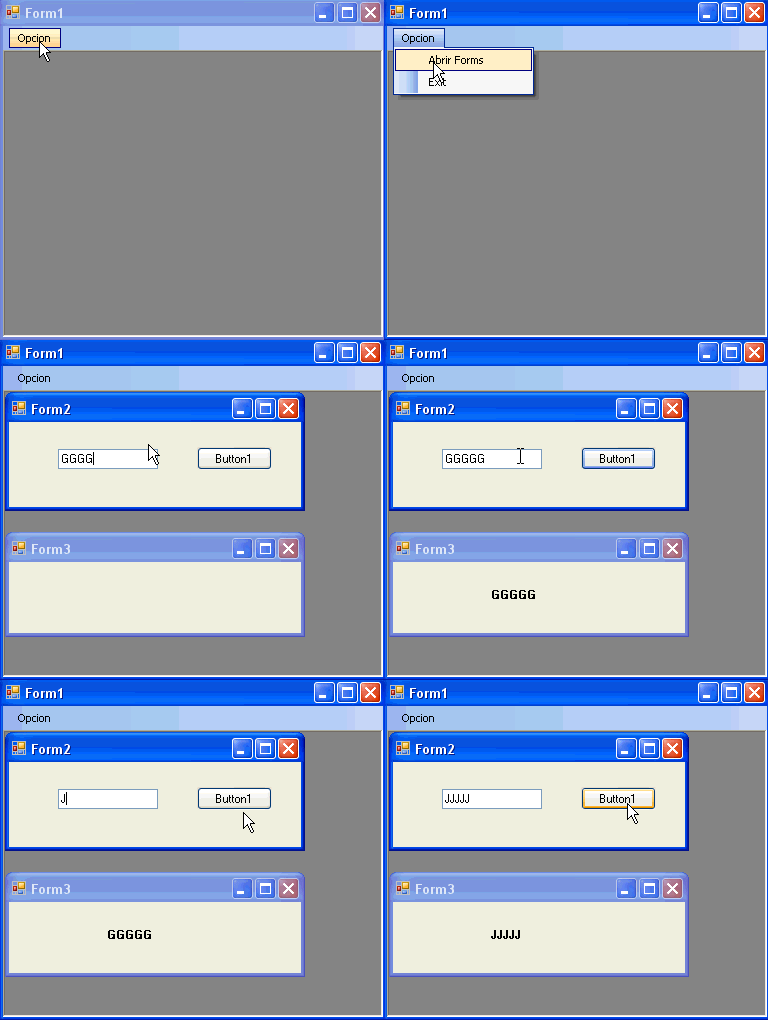
Reciente me sucedio una situacion en la que necesitaba pasar valores de un Form Hijo a otro dentro de un MDI Padre. El escenario era este. Tengo un MDI, cuyo MenuStrip abre 2 Forms Hijos juntos. Un formulario hijo lista el ID y Nombre de todos los empleados. Al dar doble click a un empleado en particular, necesito mostrar el valor en el segundo formulario hijo. En resumen necesitaba pasar el ID del empleado al segundo formulario hijo de tal forma cargar otros datos en el segundo formulario. Simulare el mismo escenario con un ejemplo simple. Imaginemos que deseamos enviar un valor de un form hijo para mostrarlo en el segundo. El ejemplo UI se vera asi:
Para este ejemplo escribimos el siguiente codigo en el evento click del menustrip
Dim frm3 As New Form3
        With frm3
            .MdiParent = Me
            .StartPosition = FormStartPosition.Manual
            Dim left As Integer = 0
            Dim top As Integer = 140
            .Location = New Point(left, top)
            .Show()
        End With
        Dim frm2 As New Form2
        frm2.StartPosition = FormStartPosition.Manual
        frm2.MdiParent = Me
        frm2.Show()
y este codigo es para el evento click del boton del MDIChildForm1:
Dim frm3 As Form3 = Nothing
        For Each frm As Form In Me.MdiParent.MdiChildren
            If TypeOf frm Is Form3 Then
                frm3 = DirectCast(frm, Form3)
                frm3.Label1.Text = Me.TextBox1.Text
            End If
        Next
espero les sea de utilidad el codigo =)

lunes, 3 de septiembre de 2012

Exportar de Datagridview a Word en Visual Basic.NET

en este pequeño tutorial les explicare el cotenido de un datagrid a word, lo primero que necesitamos es agregar a nuestro form un datagridview, 2 botones y un progressbar para que de la apariencia de crear el documento mientras la barra va cargando mas o menos el form se vera asi:
bueno lo primero que haremos sera agregar una referencia a Microsoft.Office.Interop.Word para poder crear el documento. Para esto damos click derecho y vamos a Agregar Referencia:
nos aparecera una ventana asi:
agregamos la referencia y pulsamos Aceptar. Ahora para ver si la referencia esta agregada en nuestra ventana de Explorador de Soluciones pulsamos Mostrar todos los archivos y vemos si esta agregado.
ahora en nuestro formulario importamos las librerias que utilizaremos
Imports System.Data
Imports System.Data.SqlClient
Imports Microsoft.Office.Interop.Word
ahora debajo de Public Class Form1 agregamos las siguientes variables globales:

Dim str = "Data Source=XSaint;Initial Catalog=Northwind;Integrated Security=true"
Dim cn As New SqlConnection(str)
Dim da As New SqlDataAdapter
Dim cmd As New SqlCommand
Dim dt As DataTable
en el evento Load cargamos el datagrid con el codigo de abajo
With cmd
            .CommandType = CommandType.Text
            .CommandText = "select * from Customers"
            .Connection = cn
        End With
        da.SelectCommand = cmd
        dt = New DataTable
        da.Fill(dt)
        DataGridView1.DataSource = dt
en el evento Click del boton llamamos a la funcion que convertira el datagrid a word:
Private Sub Button1_Click(ByVal sender As System.Object, ByVal e As System.EventArgs) Handles Button1.Click
        Call DataGridaAWord(DataGridView1)
    End Sub
e implementamos debajo de este procedimiento la funcion DataGridaWord con este codigo
Public Function DataGridaAWord(ByVal Grilla As DataGridView)
        Dim Word As Application
        Dim Doc As Document
        Dim Table As Table
        Dim Rng As Range
        Dim prf1 As Paragraph
        Dim prf2 As Paragraph
        Dim prf3 As Paragraph
        Word = CreateObject("Word.Application")
        Word.Visible = False
        Doc = Word.Documents.Add
        prf1 = Doc.Content.Paragraphs.Add
        prf1.Range.Text = "Pasar de SQL a Word by XSaint"
        prf1.Range.Font.Color = WdColor.wdColorBlue
        prf1.Range.Font.Bold = True
        prf1.Format.SpaceAfter = 24
        prf1.Range.InsertParagraphAfter()
        prf2 = Doc.Content.Paragraphs.Add(Doc.Bookmarks.Item("\endofdoc").Range)
        prf2.Range.Text = "Descripcion"
        prf2.Range.Font.Color = WdColor.wdColorBlack
        prf2.Format.SpaceAfter = 6
        prf2.Range.InsertParagraphAfter()
        prf3 = Doc.Content.Paragraphs.Add(Doc.Bookmarks.Item("\endofdoc").Range)
        prf3.Range.Text = "Aprendiendo mas"
        prf3.Range.Font.Bold = False
        prf3.Format.SpaceAfter = 24
        prf3.Range.InsertParagraphAfter()
        Dim ncol As Integer = Grilla.ColumnCount
        Dim nrow As Integer = Grilla.RowCount
        ProgressBar1.Maximum = nrow
        Table = Doc.Tables.Add(Doc.Bookmarks.Item("\endofdoc").Range, Grilla.RowCount, Grilla.ColumnCount)
        For i As Integer = 1 To ncol
            Table.Cell(1, i).Range.Text = Grilla.Columns(i - 1).Name.ToString

        Next
        For fila As Integer = 0 To nrow - 2
            For col As Integer = 0 To ncol - 1
                If Grilla.Rows(fila).Cells(col).Value IsNot DBNull.Value Then
                    Table.Cell(fila + 2, col + 1).Range.Text = Grilla.Rows(fila).Cells(col).Value

                End If
            Next
            ProgressBar1.Increment(1)
        Next
        Table.Rows.Item(1).Range.Font.Bold = True
        Table.Rows.Item(1).Range.Font.Italic = True
        Table.Borders.InsideLineStyle = WdLineStyle.wdLineStyleDot
        Table.Borders.OutsideLineStyle = WdLineStyle.wdLineStyleDot
        Table.Borders.InsideColor = WdColor.wdColorBlue
        Rng = Doc.Bookmarks.Item("\endofdoc").Range
        Rng.InsertParagraphAfter()
        Rng.InsertAfter("XSaint")
        MessageBox.Show("Terminado")
        Word.Visible = True
    End Function
espero les haya servido el codigo =)